
安卓官方下载安装
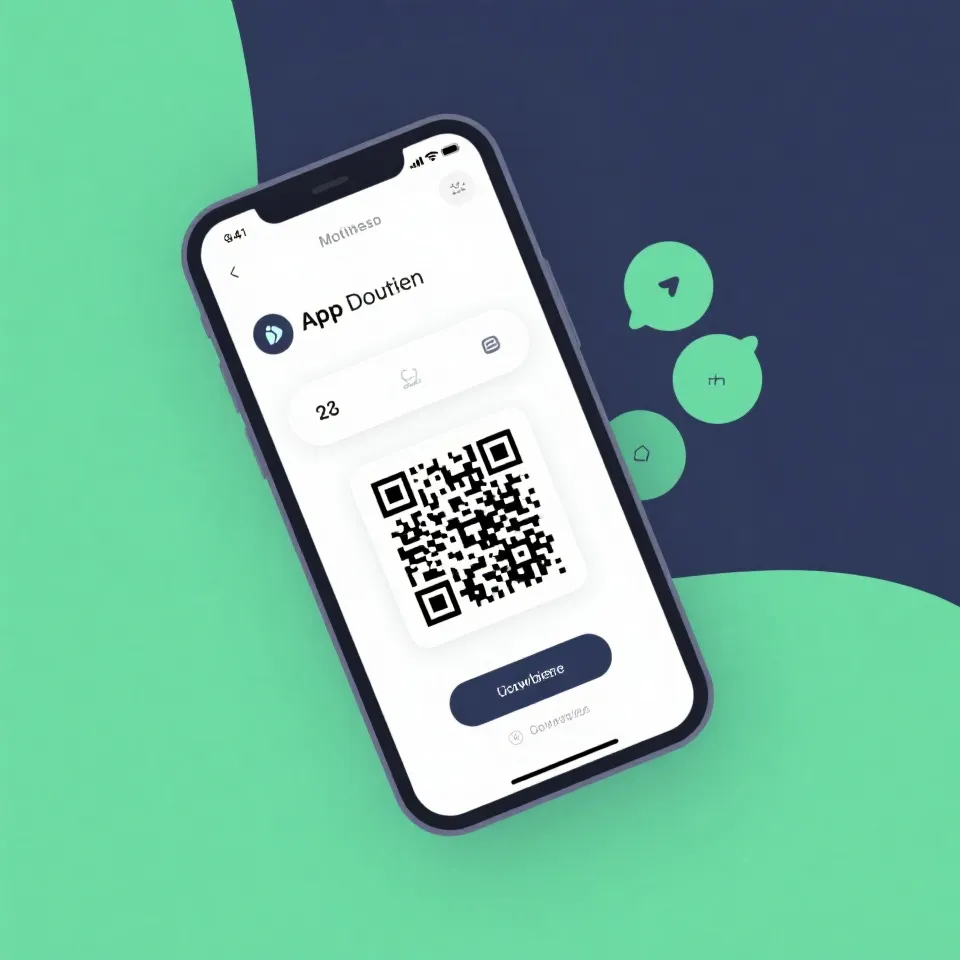
安卓用户可通过页面提供的下载按钮或二维码进入安装页面。通常只需在浏览器中确认下载,等待安装包完成获取后按提示安装即可。建议在稳定网络环境下进行操作,以获得更流畅的体验。
- 适合多数安卓手机与平板设备
- 页面指引清晰,便于重复下载安装
- 适合希望快速完成部署的用户
本页面的目标是帮助用户通过官方通道完成APP下载与安装,因此内容聚焦于设备适配、安装方式、页面识别、使用引导以及下载后常见问题。无论你是第一次接触移动端应用,还是想要重新安装最新版客户端,都可以按照页面中的步骤快速完成操作。
我们建议优先使用当前页面提供的入口与说明,避免因来源不明、版本不一致或安装指引不完整而影响体验。官方APP下载页会尽量以清晰、直观的方式呈现适用设备、安装路径和基础操作,帮助你节省时间。
你可以根据自己的设备类型和使用习惯选择更适合的方式。为了提升效率,建议先确认系统版本、存储空间以及网络连接状态,再进入下载步骤。
安卓用户可通过页面提供的下载按钮或二维码进入安装页面。通常只需在浏览器中确认下载,等待安装包完成获取后按提示安装即可。建议在稳定网络环境下进行操作,以获得更流畅的体验。
iPhone 或 iPad 用户可根据页面上的引导完成安装。由于不同系统环境下页面展示可能略有区别,建议完整阅读当前步骤说明,按照提示逐项确认。这样可以减少中断,提高首次安装成功率。
如果你当前使用电脑浏览网页,可以直接扫描二维码在手机中打开下载页面;如果扫码不便,也可以复制页面链接并发送到常用设备中打开。双入口设计能覆盖更多使用场景,减少设备切换带来的不便。
下方内容整理了常见的官方APP下载安装流程。你可以对照自己的设备进行操作,尽量不要跳步,这样更容易一次完成。
通过当前页面的下载按钮、二维码或备用链接进入对应设备的安装页,优先使用清晰可识别的官方路径。
检查当前设备系统版本、浏览器可用性与剩余存储空间,确保下载与安装过程更顺畅。
按照页面提示进行安装,遇到系统提醒时仔细阅读说明,完成必要确认后继续下一步。
安装完成后首次打开APP,建议检查通知权限、基础显示设置以及页面加载状态,建立更稳定的后续体验。
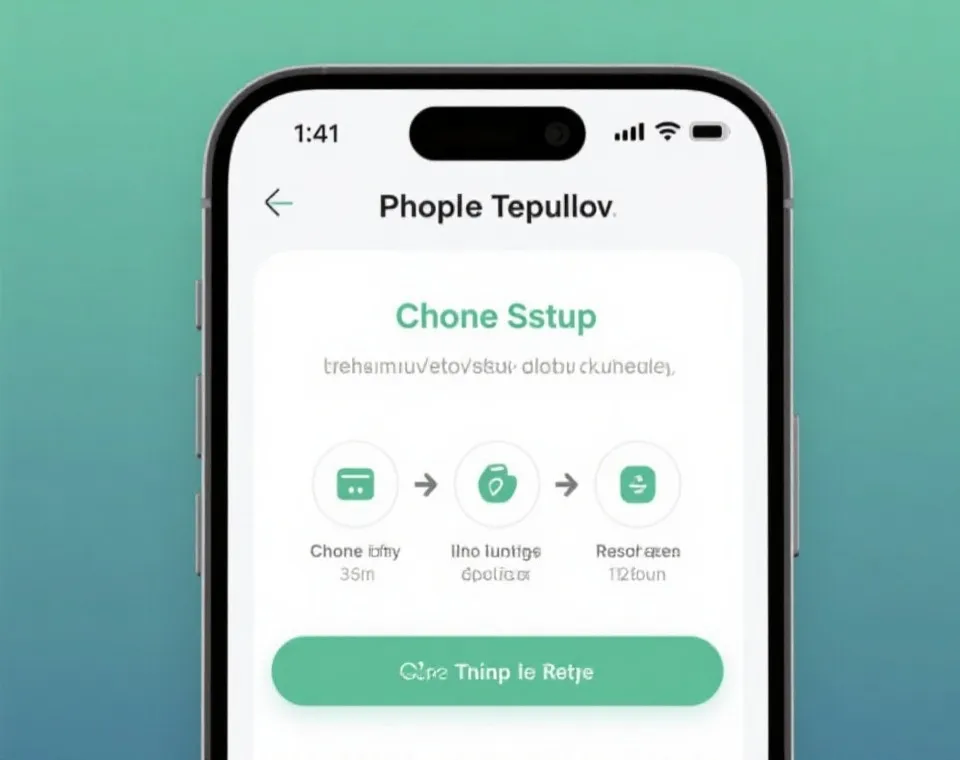
对于希望尽快完成安装的用户来说,一个结构清晰的下载页面非常重要。它不仅能明确展示当前支持的设备类型,还能减少因路径不一致、入口过多或说明不完整而产生的困扰。尤其是在首次下载时,简洁的步骤往往能显著提升操作效率。
此外,集中式的APP下载页也更便于后续查看更新说明、重新下载安装和获取相关使用指南。你不必反复查找多个页面或临时搜索入口,只需回到当前页面即可继续完成后续操作。
下载、安装、查看说明集中在同一页面内,减少跳转负担。
适合想快速完成安装并进入应用的移动端用户。
提供设备适配、安装提示与常见问题解答,信息更集中。
后续如需重新安装或查看更新路径,可直接返回本页。
为了提升整体使用效率,建议在下载前后关注以下细节。很多看似细小的准备动作,往往可以有效减少中途中断、页面加载异常或安装失败等情况。
下载时尽量使用稳定的网络环境,避免在信号波动较大的场景下频繁重试。
在安装前检查手机存储空间,确保下载包与后续运行具有足够余量。
通过主流浏览器打开下载页,通常会获得更稳定的加载与交互表现。
安装中的页面提示与系统提醒建议逐项查看,避免因忽略步骤而影响进度。
完成安装后建议确认通知、界面显示与网络连接状态,便于后续正常使用。
如果后续需要重新安装、切换设备或查看相关更新,收藏本页会更方便。
如果你在下载或安装过程中遇到疑问,可以先查看以下说明。多数问题都与设备环境、网络状态或操作顺序有关,按步骤排查通常即可解决。